
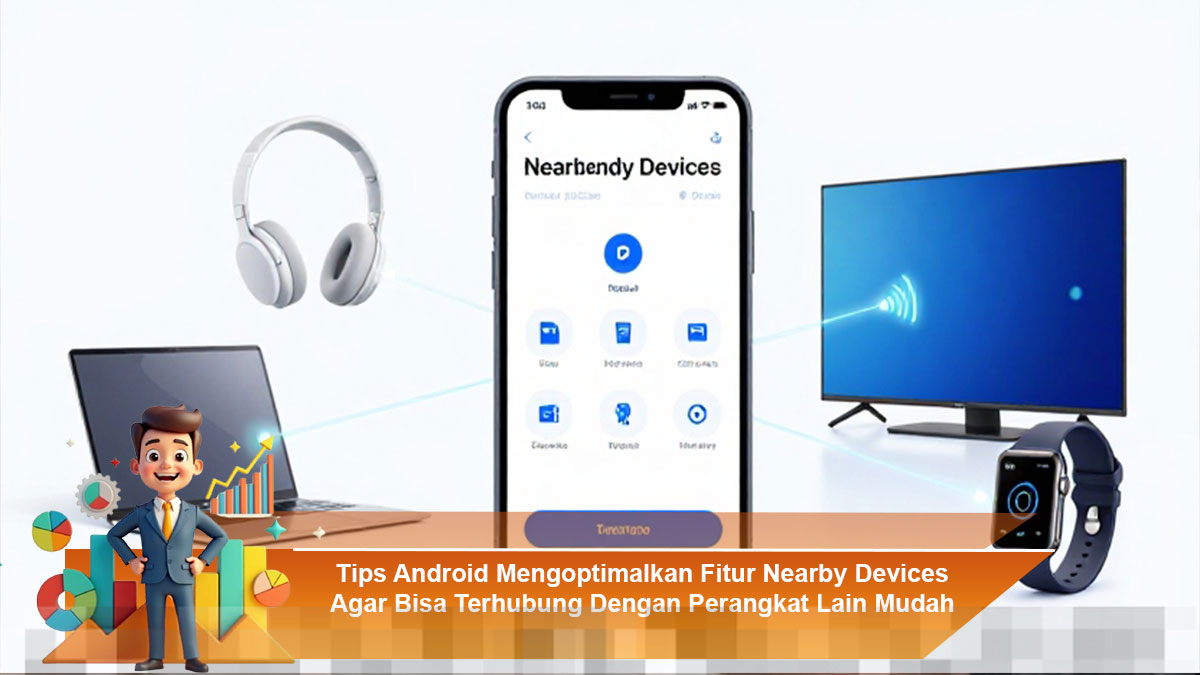
Fitur Nearby Devices di Android telah menjadi bagian penting dari kehidupan sehari-hari pengguna smartphone. Tanpa kita sadari, fitur ini seringkali digunakan untuk berbagai keperluan, mulai dari mengirim file, menghubungkan headset Bluetooth, hingga mengatur smartwatch. Semua aktivitas ini bergantung pada kemampuan ponsel untuk mendeteksi perangkat di sekitarnya dan membangun koneksi secara cepat dan mudah.
Memahami Tantangan Penggunaan Fitur Nearby Devices
Walaupun fitur Nearby Devices sangat membantu, banyak pengguna yang mengeluhkan masalah konsistensi saat menggunakannya. Beberapa kendala yang sering muncul meliputi perangkat yang tidak terdeteksi, koneksi yang gagal, atau proses pairing yang berlangsung lambat. Seringkali, masalah ini bukan terletak pada perangkat lain, tetapi lebih kepada pengaturan sistem Android yang belum dioptimalkan dengan baik.
Menyesuaikan Pengaturan untuk Kinerja Optimal
Agar fitur Nearby Devices dapat berfungsi dengan lebih stabil dan efisien, ada beberapa penyesuaian penting yang perlu dilakukan.
Peran Penting Fitur Nearby Devices di Android
Nearby Devices bukan sekadar menu Bluetooth biasa. Fitur ini merupakan bagian integral dari sistem Android yang mengatur komunikasi jarak dekat, termasuk koneksi perangkat melalui Bluetooth, Wi-Fi, dan izin lokasi. Hal ini membuat Nearby Devices menjadi elemen kunci dalam berbagai interaksi antar perangkat.
Di beberapa versi Android, fitur ini terhubung dengan layanan seperti Nearby Share, yang kini telah bertransformasi menjadi Quick Share pada beberapa perangkat. Ketidakoptimalan fitur Nearby Devices dapat berdampak luas, seperti memperlambat transfer file, menyulitkan deteksi headset, atau membuat perangkat wearable tidak terhubung dengan cepat.
Pengaturan Izin untuk Nearby Devices
Pada versi terbaru Android, akses ke perangkat terdekat dilindungi oleh izin sistem. Ini berarti bahwa meskipun Bluetooth diaktifkan, aplikasi tertentu mungkin tidak dapat mendeteksi perangkat jika izin Nearby Devices belum diberikan.
Langkah-Langkah Mengatur Izin
- Buka Pengaturan
- Pilih Privasi atau Izin Aplikasi
- Cari izin Nearby Devices atau Perangkat di Sekitar
- Pastikan aplikasi yang memerlukan koneksi perangkat mendapatkan izin (contohnya aplikasi smartwatch, earbuds companion, atau aplikasi berbagi file)
Banyak pengguna yang mengira masalahnya terletak pada Bluetooth, padahal sering kali aplikasi tidak memiliki izin untuk mengakses perangkat terdekat.
Aktifkan Bluetooth dan Lokasi secara Bersamaan
Untuk membuat deteksi perangkat berjalan lebih cepat, Android sering memanfaatkan kombinasi antara Bluetooth dan lokasi. Oleh karena itu, saat melakukan pairing perangkat, penting untuk juga mengaktifkan fitur lokasi meskipun tujuannya bukan untuk navigasi.
Tips Pengaturan Lokasi
- Aktifkan Bluetooth
- Aktifkan Lokasi
- Pastikan mode lokasi tidak terlalu dibatasi
Kombinasi ini membantu Android untuk memindai perangkat di sekitar dengan lebih akurat, terutama untuk perangkat wearable dan headset yang memerlukan koneksi yang stabil.
Optimalisasi Pengaturan Scanning
Beberapa perangkat Android memiliki menu khusus yang dirancang untuk memaksimalkan proses pemindaian perangkat. Sayangnya, menu ini sering kali terabaikan karena tersembunyi.
Cara Mengakses Pengaturan Scanning
- Buka Pengaturan → Lokasi
- Pilih Layanan Lokasi atau Scanning
- Aktifkan:
Walaupun Wi-Fi atau Bluetooth dalam keadaan non-aktif, mode scanning ini tetap membantu sistem menemukan perangkat di sekitar dengan lebih cepat saat diperlukan.
Matikan Mode Hemat Baterai Saat Menghubungkan Perangkat
Salah satu penyebab mengapa koneksi menggunakan fitur Nearby Devices terasa lambat adalah karena mode Battery Saver aktif. Mode ini cenderung membatasi aktivitas latar belakang dan mengurangi intensitas pemindaian perangkat.
Jika Anda sedang:
- Pairing smartwatch
- Menghubungkan earbuds baru
- Transfer file melalui Nearby Share atau Quick Share
Sebaiknya matikan sementara mode Battery Saver agar koneksi tidak terputus di tengah jalan.
Hindari Gangguan dari Terlalu Banyak Perangkat Tersimpan
Semakin banyak perangkat Bluetooth yang pernah tersambung, semakin berat beban daftar riwayat koneksi di ponsel. Terkadang sistem akan “bingung” memilih prioritas perangkat, terutama jika ada perangkat lama yang masih mencoba untuk terhubung secara otomatis.
Solusi Efektif untuk Mengatasi Masalah Ini
- Buka Pengaturan → Bluetooth
- Masuk ke daftar perangkat tersimpan
- Hapus perangkat yang sudah tidak digunakan
Langkah sederhana ini dapat mempercepat proses deteksi dan pairing ulang dengan perangkat lain.
Reset Koneksi Jika Terjadi Masalah
Jika semua pengaturan sudah diterapkan dengan benar tetapi masih mengalami masalah, melakukan reset koneksi adalah opsi yang aman. Android menyediakan fitur reset khusus untuk jaringan, yang akan mengembalikan konfigurasi Bluetooth dan Wi-Fi ke keadaan semula.
Langkah-Langkah Melakukan Reset Koneksi
- Buka Pengaturan → Sistem
- Pilih Setel Ulang atau Reset Options
- Pilih Reset Wi-Fi, Seluler & Bluetooth
Setelah melakukan reset, Anda memang perlu melakukan pairing ulang perangkat. Namun, hasilnya biasanya lebih stabil dibandingkan sebelumnya.
Perbarui Sistem dan Layanan Google untuk Optimalisasi Nearby Devices
Fitur koneksi perangkat tidak hanya terkait dengan Android OS, tetapi juga berkaitan dengan berbagai layanan seperti Google Play services, pembaruan sistem keamanan, dan patch konektivitas Bluetooth/Wi-Fi.
Pentingnya Memeriksa Pembaruan
Untuk memastikan semuanya berjalan optimal, periksa:
- Pembaruan sistem
- Pembaruan aplikasi sistem (seperti Play services, Android System WebView, dan lainnya)
Pembaruan kecil sering kali membawa perbaikan penting yang tidak terlihat, tetapi akan sangat terasa ketika koneksi perangkat berjalan lebih lancar.
Dengan memastikan izin yang tepat, mengaktifkan scanning, dan mematikan Battery Saver saat diperlukan, Anda dapat meningkatkan pengalaman menggunakan fitur Nearby Devices di Android. Pengguna yang sering berganti perangkat wearable, earbuds, atau melakukan transfer file antar perangkat akan merasakan manfaatnya secara langsung. Optimasi sederhana ini dapat mengubah cara Anda berinteraksi dengan perangkat, membuat semuanya berjalan lebih cepat dan efisien.