Menjalani program diet ketat sering kali menjadi tantangan yang tidak hanya menguras fisik, tetapi juga mental. Banyak individu mengalami tekanan emosional yang signifikan saat berusaha mencapai tujuan penurunan berat badan. Dalam proses ini, kesehatan mental selama diet ketat sangat penting untuk diperhatikan. Tanpa keseimbangan mental yang baik, berbagai masalah bisa muncul, mulai dari perubahan suasana hati hingga stres yang berkepanjangan. Oleh karena itu, penting untuk mengetahui cara-cara efektif dalam menjaga kesehatan mental selama menjalani diet yang ketat.
Tetapkan Tujuan yang Realistis
Langkah awal yang krusial dalam menjaga kesehatan mental selama diet ketat adalah menetapkan tujuan yang realistis. Terlalu menargetkan penurunan berat badan yang ekstrem hanya akan menimbulkan rasa frustrasi jika tidak tercapai. Dengan menetapkan target yang bisa dicapai dan terukur, Anda akan lebih mudah untuk mempertahankan motivasi dan meminimalkan stres akibat kegagalan sementara.
Jangan Abaikan Kebutuhan Emosional
Penting untuk diingat bahwa tubuh dan pikiran kita saling terhubung. Jika Anda merasa lapar atau lelah secara emosional, jangan anggap remeh perasaan tersebut. Memberikan diri Anda waktu untuk bersantai atau menikmati makanan sehat favorit sesekali dapat mencegah munculnya perasaan cemas atau bahkan depresi. Mengakui dan memenuhi kebutuhan emosional ini merupakan langkah penting dalam menjaga kesehatan mental selama diet.
Lakukan Aktivitas Fisik Ringan
Selain fokus pada pola makan, melibatkan diri dalam aktivitas fisik yang ringan seperti berjalan santai, yoga, atau peregangan dapat memberikan dampak positif pada suasana hati. Aktivitas fisik ini membantu melepaskan hormon endorfin yang secara alami meningkatkan perasaan bahagia. Selain itu, olahraga ringan juga berkontribusi dalam mengurangi stres dan meningkatkan kualitas tidur.
Manfaat Aktivitas Fisik untuk Kesehatan Mental
Berikut adalah beberapa manfaat yang dapat Anda peroleh dari aktivitas fisik ringan:
- Menambah energi dan stamina.
- Meningkatkan kualitas tidur yang lebih baik.
- Menurunkan tingkat stres.
- Mengurangi gejala depresi dan kecemasan.
- Meningkatkan rasa percaya diri.
Kelola Stres dengan Teknik Relaksasi
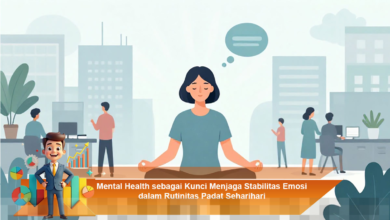
Stres adalah salah satu faktor yang dapat memengaruhi kesehatan mental secara signifikan. Menggunakan teknik relaksasi seperti meditasi, pernapasan dalam, atau journaling dapat membantu Anda meredakan stres. Luangkan beberapa menit setiap hari untuk fokus pada diri sendiri dan menenangkan pikiran. Ini akan membantu menjaga kestabilan mental Anda selama menjalani diet ketat.
Cari Dukungan Sosial
Jangan ragu untuk berbagi pengalaman dan mencari dukungan dari orang-orang terdekat. Berbicara dengan teman, keluarga, atau bergabung dalam komunitas yang menjalani diet serupa dapat memberikan dukungan emosional yang sangat berharga. Dukungan sosial ini tidak hanya mengurangi rasa kesepian, tetapi juga meningkatkan rasa percaya diri Anda selama proses diet.
Hindari Perfeksionisme
Diet bukanlah tentang mencapai kesempurnaan, tetapi lebih kepada konsistensi. Harapan untuk selalu mengikuti rencana diet 100% dapat memicu rasa bersalah yang berlebihan. Sebagai gantinya, bersikaplah fleksibel dan berikan toleransi pada diri sendiri. Ini akan membantu menjadikan perjalanan diet Anda lebih sehat secara mental dan jauh lebih berkelanjutan.
Perhatikan Kualitas Tidur
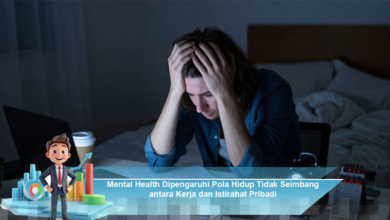
Kualitas tidur yang buruk dapat berpengaruh besar terhadap mood dan kemampuan Anda untuk fokus. Kurang tidur dapat meningkatkan rasa lapar dan menyebabkan Anda merasa lebih sulit untuk tetap berpegang pada rencana diet. Pastikan Anda mendapatkan tidur yang cukup dan berkualitas agar kesehatan mental tetap stabil selama menjalani program diet ketat.
Menjaga kesehatan mental selama diet ketat bukan hanya tentang menghindari stres, tetapi juga menciptakan lingkungan yang mendukung bagi diri sendiri. Dengan menetapkan tujuan yang realistis, mengelola stres, berolahraga ringan, serta mencari dukungan sosial, Anda dapat mencapai target diet dengan lebih efektif dan seimbang. Ingatlah bahwa kesehatan mental sama pentingnya dengan kesehatan fisik, dan keduanya harus berjalan beriringan untuk mencapai hasil yang optimal.